Navigateur
Lecture rapide
Suffisant pour ouvrir un document non sensible et vérifier une information.


Foxit PDF Reader reste intéressant quand votre besoin principal est clair : ouvrir vite un PDF, le relire, l’annoter, remplir un formulaire ou signer un document simple sans installer une suite lourde. Le piège serait de le présenter comme un outil magique. Un lecteur PDF doit surtout servir un flux documentaire propre : recevoir, vérifier, commenter, signer, classer, puis supprimer les copies inutiles. Dans ce cadre, la vitesse n’est utile que si elle s’accompagne d’une méthode stable.
Pour approfondir ce point, consultez outils gratuits travaux, qui traite plus précisément de outils gratuits pour préparer vos travaux sans perdre le fil.
Dans une agence, un bureau d’études ou une équipe créative, cette nuance change tout. Le PDF n’est pas seulement un fichier joint. C’est souvent une maquette, un devis, un contrat, un plan, une notice technique ou un BAT client. Le bon lecteur est donc celui qui rend ces gestes plus fluides sans faire perdre la maîtrise de la sécurité, des versions et des droits d’accès, ni transformer chaque validation en échange d’emails impossible à relire.
Commencez par le besoin, pas par la fiche produit. C’est le seul moyen d’éviter un outil trop large ou trop limité.
Foxit PDF Reader est d’abord un lecteur PDF enrichi. Il sert à ouvrir, parcourir, imprimer, rechercher dans un document, ajouter des commentaires, surligner, remplir des formulaires et apposer certaines signatures. Ce socle suffit à de nombreux usages quotidiens, notamment lorsqu’un document doit être relu plutôt que reconstruit.
Sa valeur se voit dans les gestes répétitifs. Ouvrir plusieurs PDF, repérer une clause, annoter une page, transmettre un commentaire ou vérifier un formulaire prend moins de place mentale quand l’interface reste stable. La rapidité perçue compte autant que la liste des fonctions, parce qu’un lecteur PDF est souvent utilisé entre deux tâches plus importantes, au moment exact où l’utilisateur ne veut pas perdre son attention ni interrompre sa lecture.
Il faut cependant distinguer lecteur et éditeur. Foxit PDF Reader n’a pas vocation à remplacer un outil de composition, de mise en page ou de correction profonde. Pour changer une structure de document, reprendre des blocs, convertir massivement ou produire des workflows avancés, un éditeur PDF complet devient plus logique, surtout si plusieurs personnes interviennent sur la même pièce.
Le bon choix dépend du niveau d’intervention sur le fichier.
Lecture rapide
Suffisant pour ouvrir un document non sensible et vérifier une information.
Relire et annoter
Adapté aux commentaires, formulaires, signatures simples et flux de relecture.
Modifier en profondeur
À privilégier pour corriger le contenu, réorganiser, convertir ou automatiser.

Dans un contexte design, Foxit devient utile lorsqu’un PDF sert de support de décision. Un architecte d’intérieur peut commenter un plan, une équipe marketing peut relire un catalogue, un client peut valider une maquette, un service administratif peut remplir un formulaire. Chaque commentaire doit rester lisible et attaché au bon endroit, avec assez de précision pour éviter une réunion supplémentaire.
Cette précision évite les échanges dispersés. Au lieu d’écrire “voir page 7, deuxième image” dans un email, l’équipe place une note directement sur la zone concernée. Le commentaire contextualisé réduit les malentendus, surtout quand le document contient beaucoup de visuels, de tableaux ou de variantes. C’est là que le lecteur devient un outil de coordination, et pas seulement une visionneuse.
Le bon usage reste sobre. Trop d’annotations tue la relecture. Avant d’envoyer un PDF commenté, mieux vaut distinguer les corrections bloquantes, les remarques de confort et les questions ouvertes. Une équipe gagne du temps quand elle nomme clairement le statut de chaque remarque.
Pour compléter cette lecture, Adobe Acrobat Reader apporte des repères utiles sur adobe acrobat reader reste utile, mais pas pour tout faire avec un pdf.
La signature n’a pas toujours le même niveau de preuve. Cette nuance doit être claire avant d’envoyer un document engageant.
Foxit PDF Reader peut remplir des formulaires PDF et gérer des signatures selon les fonctions disponibles et le contexte. Pour un devis simple, une attestation, une fiche d’information ou une validation interne, cela suffit souvent. Pour un contrat lourd, une signature juridiquement engageante ou un circuit multi-signataires, il faut vérifier le niveau attendu : signature manuscrite insérée, signature numérique, eSignature ou workflow conforme.
La différence n’est pas cosmétique. Une image de signature collée dans un PDF ne donne pas les mêmes garanties qu’une signature numérique ou qu’un service d’eSignature avec authentification et traçabilité. Si le document porte un enjeu financier, RH ou commercial, la preuve de signature devient aussi importante que la facilité d’usage ; le confort ne doit pas masquer le niveau d’engagement réel, surtout si le fichier doit être partagé hors de l’équipe.
| Usage | Foxit Reader suffit-il ? | Contrôle à prévoir |
|---|---|---|
| Lire une notice ou un BAT | Oui | Version du fichier et commentaires visibles |
| Remplir un formulaire | Souvent oui | Champs conservés, export propre, relecture finale |
| Signer un accord simple | Selon le cas | Type de signature et besoin de preuve |
| Modifier le contenu | Non, pas idéal | Passer par un éditeur PDF dédié |
Un test sérieux se fait avec vos documents, pas avec un PDF vide. C’est là que les limites apparaissent vraiment.
Un lecteur PDF doit rester disponible sur les appareils réellement utilisés. Foxit met en avant des versions desktop et mobiles, avec des possibilités d’usage sur Windows, macOS, iOS et Android selon les offres et téléchargements disponibles. Pour une équipe, le point clé n’est pas de cocher tous les systèmes, mais de garantir une expérience cohérente entre bureau, tablette et mobilité.
Pour approfondir ce point, consultez iLovePDF : bien l’utiliser sans fragiliser vos, qui traite plus précisément de ilovepdf : bien l’utiliser sans fragiliser vos workflows pdf.
Testez avec vos vrais fichiers. Un PDF de deux pages ne dit rien sur la performance. Ouvrez plutôt un catalogue lourd, un plan avec calques, un dossier scanné, un formulaire et un document signé. Si la recherche, le zoom, le défilement et les commentaires restent fluides, l’outil répond à votre usage réel.
Le test doit durer une semaine, pas dix minutes. C’est le temps nécessaire pour repérer les irritants : raccourcis, mise à jour, association de fichiers, rendu des polices, impression, synchronisation ou comportement sur les fichiers reçus de clients, y compris ceux qui contiennent des images lourdes, des plans ou des champs de formulaire.
Un PDF peut contenir des liens, des scripts, des pièces jointes, des formulaires ou des contenus actifs. Même lorsqu’il paraît banal, il mérite une lecture prudente si la source est inconnue. Les fonctions de type lecture protégée, emplacements approuvés, restriction d’actions ou mises à jour de sécurité ne sont donc pas des détails techniques réservés aux administrateurs.
Sur un poste professionnel, la règle de confiance doit être simple : les documents sensibles restent dans les espaces prévus par l’entreprise, les PDF inconnus s’ouvrent avec prudence, les versions obsolètes sont mises à jour, et les signatures sont vérifiées avant circulation. C’est une discipline discrète, mais elle évite que le lecteur PDF devienne une porte d’entrée faible dans un flux par ailleurs bien organisé, notamment lorsque les fichiers viennent de clients ou de prestataires.
Le PDF circule souvent entre email, Drive, SharePoint, CRM, messagerie interne et dossier local. Foxit peut s’inscrire dans ces environnements, mais l’outil ne résout pas seul le problème des versions. Si trois personnes annotent trois copies différentes, la meilleure interface ne sauvera pas le projet, car la décision finale restera dispersée entre plusieurs fichiers concurrents.
Pour approfondir ce point, consultez Email temporaire ou alias, le bon choix, qui traite plus précisément de email temporaire ou alias, le bon choix pour protéger votre boîte.
Avant de généraliser un lecteur PDF, fixez donc une règle de nommage et de stockage. Un document de travail doit avoir un emplacement, un responsable et un statut : brouillon, envoyé, commenté, validé, signé ou archivé. Cette organisation paraît basique, mais elle rend les annotations et signatures beaucoup plus utiles.
Cette grille évite de choisir Foxit uniquement parce qu’il ouvre vite les PDF.
Relisez-vous, annotez-vous, signez-vous ou modifiez-vous vraiment les PDF ?
Impact décision : Le besoin détermine Reader, Editor ou navigateur.
Les réglages de protection et les mises à jour sont-ils maîtrisés ?
Impact décision : Un lecteur PDF doit rester un point faible de moins.
Tout le monde travaille-t-il sur la même version du fichier ?
Impact décision : Les commentaires ne valent rien si les copies divergent.
Les fonctions utiles existent-elles aussi sur tablette ou téléphone ?
Impact décision : Un usage mobile limité casse vite le flux documentaire.
Avez-vous besoin de modifier le document ou seulement de l’exploiter ?
Impact décision : Cette réponse évite de demander au Reader ce qu’un éditeur doit faire.
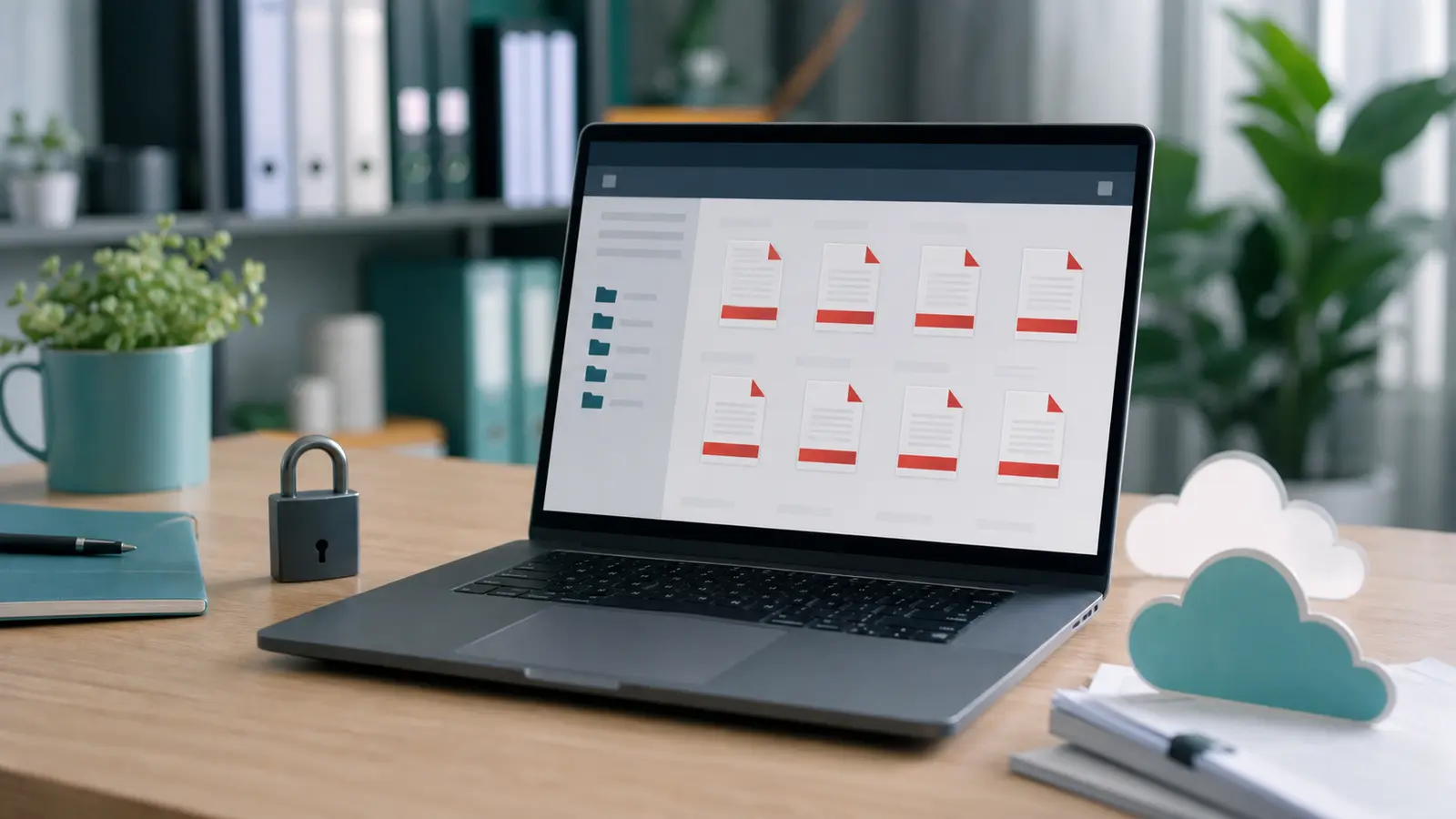
Un lecteur PDF paraît anodin jusqu’au moment où chaque collaborateur utilise un outil différent. L’un annote dans son navigateur, l’autre envoie une capture d’écran, un troisième signe avec une image collée, et le dernier archive une version locale. Le résultat n’est pas un gain de productivité, mais un éclatement du flux, difficile à corriger lorsque le projet avance vite et que les versions circulent déjà.
Avant de recommander Foxit à une équipe, définissez donc trois règles simples. D’abord, quels documents passent par le lecteur : BAT, devis, plans, formulaires, contrats simples, notices. Ensuite, quel statut utiliser après relecture : à corriger, validé, signé, archivé. Enfin, qui conserve la version finale. Cette organisation légère évite que l’outil devienne une nouvelle couche de désordre, surtout dans les équipes où les fichiers circulent déjà par plusieurs canaux et plusieurs habitudes.
Pour une petite structure, le test peut rester très concret : deux semaines, cinq utilisateurs, trois types de PDF et un retour sur les irritants. Les questions à poser sont basiques mais efficaces : le document s’ouvre-t-il vite ? Les commentaires sont-ils compris ? Le formulaire ressort-il correctement ? La version finale est-elle retrouvable ? Si la réponse est oui, le déploiement peut s’étendre sans discours technique.
Même lorsqu’un lecteur est gratuit ou peu coûteux, il peut créer des coûts indirects. Le premier est le temps de support : association des fichiers PDF, mises à jour, droits administrateur, conflits avec d’autres lecteurs, habitudes utilisateurs. Le deuxième est la formation minimale. Une annotation mal placée ou une signature mal comprise peut générer plus d’allers-retours qu’un outil moins riche mais mieux cadré.
Le troisième coût concerne la frontière avec l’édition. Si l’équipe demande régulièrement de modifier le texte, d’extraire des pages, de convertir des documents ou de fusionner des dossiers, elle dépassera vite le cadre du Reader. Dans ce cas, la bonne économie consiste parfois à équiper quelques postes avec un éditeur complet, plutôt qu’à laisser tout le monde bricoler avec un lecteur.
Installez Foxit PDF Reader si votre douleur principale est la relecture de PDF : ouverture rapide, commentaires, formulaires, signatures simples et circulation de documents. Ne l’installez pas pour “tout gérer en PDF” si votre équipe doit produire, modifier, convertir ou automatiser des documents complexes. Dans ce cas, partez directement sur un éditeur ou sur une chaîne documentaire plus structurée, même si le lecteur paraît plus léger au départ et plus simple à déployer.
La meilleure décision consiste à tester Foxit sur trois fichiers réels : un PDF lourd, un formulaire et un document à annoter. Si ces trois cas passent sans friction, l’outil mérite sa place. Sinon, le problème ne vient peut-être pas du lecteur, mais de votre organisation documentaire.
À réaliser avant de le déployer sur tous les postes ou de le recommander à une équipe.
Foxit PDF Reader est pertinent lorsqu’il rend la consultation, l’annotation et la validation plus rapides sans compliquer le poste de travail. Sa force n’est pas seulement d’ouvrir un PDF ; c’est de fluidifier des micro-décisions répétées tout au long d’un projet, depuis la première relecture jusqu’à l’archivage de la version validée.
La prochaine action est concrète : prenez un PDF lourd, un formulaire et un document à commenter, puis testez-les dans votre flux réel pendant une semaine. Si Foxit réduit les frictions sans créer de risque de version ou de sécurité, il a gagné sa place. Sinon, choisissez un éditeur complet ou simplifiez d’abord votre organisation documentaire.
Pour approfondir ce point, consultez outil multifonction Parkside, qui traite plus précisément de l’outil multifonction parkside vaut-il vraiment le coup en rénovation ?.

À lire aussi

Choisissez entre email temporaire, alias durable et adresse principale selon la durée, le risque de spam et le besoin de récupérer vos comptes.

Photoshop reste puissant quand il sert une intention claire: corriger, composer, détourer, harmoniser et exporter sans abîmer l'image de départ.

Une méthode concrète pour utiliser Excel comme outil de pilotage clair dans un projet d'aménagement, sans fichier confus ni données dispersées.

Un guide clair pour évaluer Mistral AI dans un projet UX, produit ou web: cas d'usage, données, modèles, déploiement et limites.

PayFit peut alléger la paie d'une PME si les variables, rôles, conventions et contrôles sont cadrés avant le déploiement.

Social Blade est utile pour repérer des tendances publiques, à condition de le croiser avec les analytics natives et une vraie lecture métier.